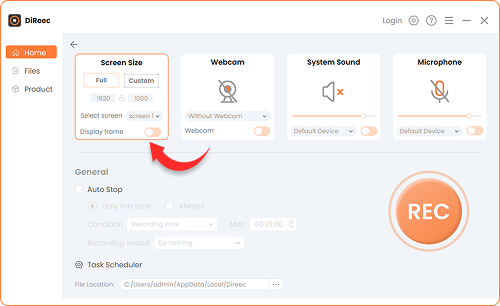
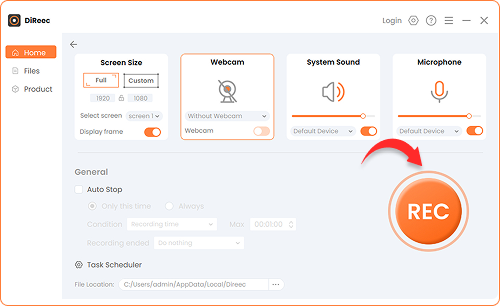
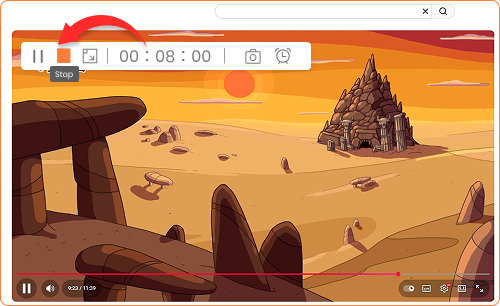
ステップ 1. 録音モードを選択します
全画面録画か、特定の領域を録画するかを選択します。マイクまたはウェブカメラを有効にして、音声と顔をキャプチャすることもできます。
プロの YouTube ダウンローダー は利用できません iOS 今
電子メールを残して、の直接ダウンロードリンクを取得します プロの YouTube ダウンローダー の Windows、Mac、Android .
電子メールを残して、の直接ダウンロードリンクを取得します プロの YouTube ダウンローダー Windows および Mac 用。
正常に参加します。 間もなくメールが届きます。
このメールボックスにはすでにメールを送信しています。

4.8、2.6Kの評価
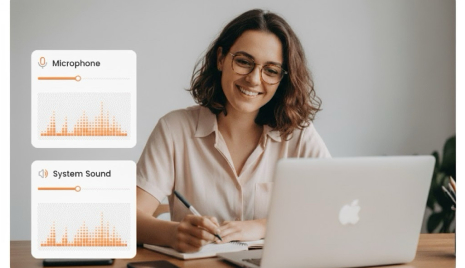
システムサウンドとマイクの両方を使って、画面を簡単に録画できます。チュートリアル、動画解説、プレゼンテーションなど、様々な音声ソースを簡単にキャプチャできます。内蔵のノイズ低減機能とサウンドエフェクトにより、いつでもクリアで高品質な音声で録画できます。
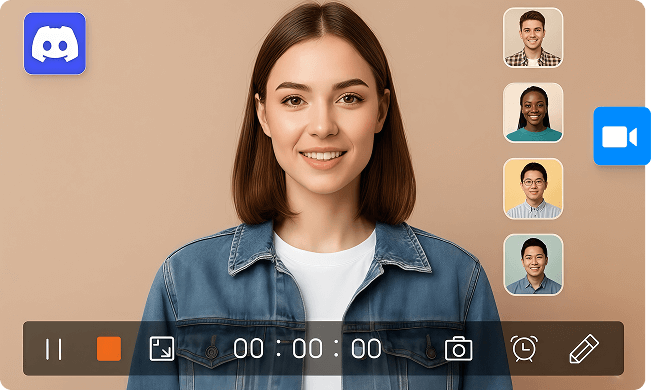
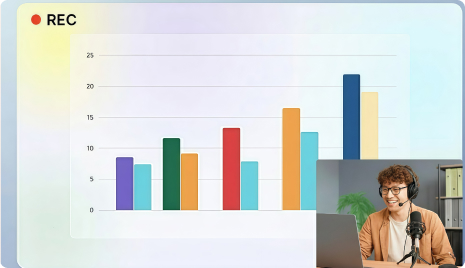
このオールインワンのスクリーンレコーダーを使えば、ウェブカメラと画面を同時に録画できます。必要に応じて、両方を表示するか、ウェブカメラのみを表示するかを選択できます。オンライン会議、プレゼンテーション、ビジネスビデオに最適です。録画中にウェブカメラの位置、サイズ、フレームを調整して、自分好みのレイアウトにカスタマイズすることも可能です。
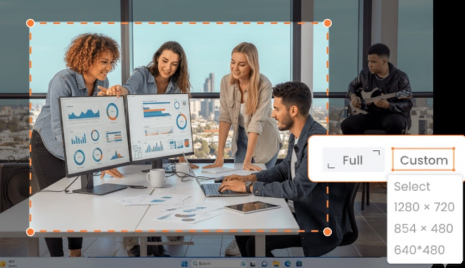
当社のスクリーンキャプチャソフトウェアを使えば、画面のあらゆる部分を遅延なくスムーズにHD画質でキャプチャできます。全画面、特定のエリア、あるいは1280x720や854x480などのカスタムサイズで録画できます。このソフトウェアは様々な画面サイズとモードに対応しており、高い互換性とスムーズな録画体験を保証します。
録画中に描画、ハイライト、図形を追加できる注釈ツールで、画面録画をさらに魅力的に演出できます。矢印、円、メモなどを使って、動画の重要な瞬間を強調できます。チュートリアル、デモ、ステップバイステップガイドに最適な無料スクリーンレコーダーをお探しのクリエイターに最適なこの機能は、あらゆる動画を明瞭でインタラクティブなものにします。
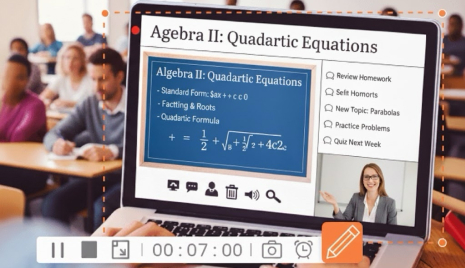
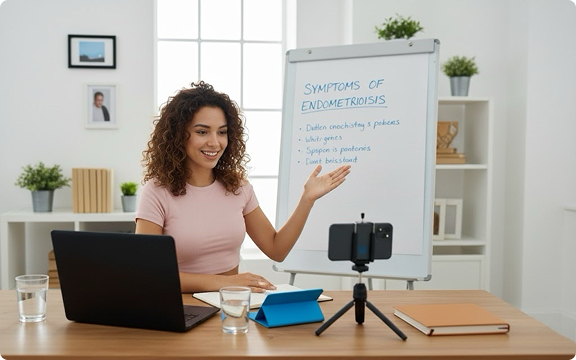
使いやすいスクリーンレコーダーを使えば、授業をよりインタラクティブで分かりやすくすることができます。注釈を追加したり、ホワイトボードツールを使ったりして、概念を説明し、学習者の興味を引き付けましょう。
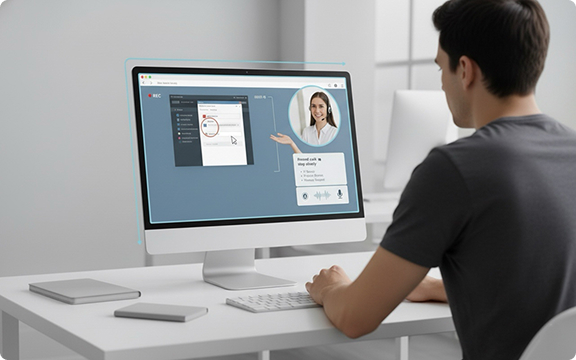
当社の画面録画ソフトウェアを使えば、各ステップを鮮明に記録し、修正やソフトウェアのセットアップをユーザーにガイドできます。ITチーム、製品デモ、リモートサポートセッションなどに最適です。
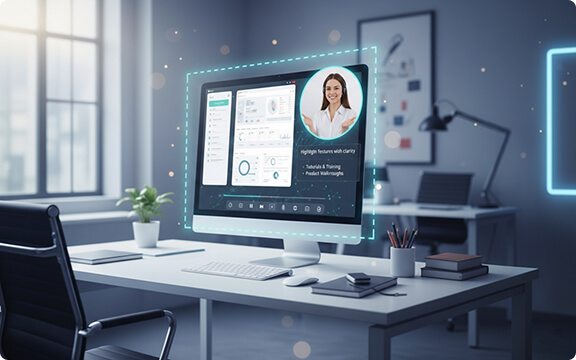
スクリーンレコーダーを使って、洗練されたソフトウェアデモや製品チュートリアルを作成できます。クリック一つ一つをキャプチャし、重要な機能を強調表示し、クリアな音声と映像でワークフローを説明できます。
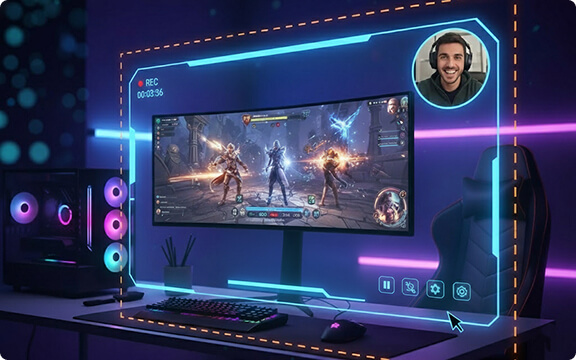
スムーズで高品質な画面録画で、最高のゲーム体験を再現しましょう。ゲームプレイ、音声、ウェブカメラ映像を遅延なく同時にキャプチャーできるので、ゲーマー、ストリーマー、コンテンツクリエイターに最適です。

イーサン・ジェームズ

オリビアグレース
このスクリーンレコーダーは使い方も操作もとても簡単です。動画をすぐにダウンロードして、スタッフに数学プログラムのトラブルシューティング方法を教えるのに使いました。スピーディーで効率的なツールを探している方には、ぜひおすすめします。おかげで本当に時間の節約になりました!

リアム・アレクサンダー
自分の画面と説明している自分の様子を同時に録画できるのが気に入っています。ブラウザを共有したり、クライアントに自分が何をしているかを正確に見せるのに最適です。他のアプリと比べて、この画面録画ソフトは驚くほど優れています!

ソフィア・ホープ
このスクリーンレコーダーのおかげで、リモートワークが格段に楽になりました。会議、ウェビナー、デモなどを、細部まで逃さず簡単に録画できます。複数の出力形式に対応しているので、共有や共同作業も非常に便利です。
当学校区の スクリーンレコーダー 画面キャプチャが必要な方のために設計された、高評価のツールです。スケジュール録画、複数の録画モード、カスタムホットキー、マウスカーソル表示など、様々な強力な機能を備えています。これらの機能はすべて、WindowsとMacの両方でご利用いただけます。
ステップ 1. をインストールします。 プロスクリーンレコーダー Windows 用をダウンロードし、デバイスで起動します。
ステップ2. メインインターフェースで、 画面 オプションを選択し、必要なその他の録音設定を選択します。
ステップ3.キャプチャしたい画面の領域を選択し、クリックします REC 録音を開始します。
ステップ4. 完了したら、 Force Stop アイコンをクリックします。録音は自動的にPCに保存されます。
録音を開始する前に、 ウェブカメラ アイコンをクリックします。次に、プレビューウィンドウをダブルクリックして、顔オーバーレイを画面上の任意の場所に配置します。
音声を録音するには、 マイク 開始する前にオプションを選択してください。システムオーディオもキャプチャしたい場合は、 音 のアイコンをクリックします。
ステップ1。 クリックしてください 画面 モードを選択し、録画エリアを調整してクリックします REC 始めること。
ステップ 2. 録画中に、必要に応じてブラシ ツールまたはツールバーを選択して注釈を追加します。
ステップ3。 クリック Force Stop 完了したらアイコンをクリックして、ビデオをプレビューし、編集を行い、録画を保存します。
はい。当社のスクリーンレコーダーが搭載するビデオプラットフォームは、デスクトップ、タブレット、スマートフォン、スマートテレビなど、あらゆるデバイスでシームレスな再生を実現します。インターネット接続が遅い場合でも、誰でもスムーズに録画を視聴できます。

最高のスクリーンレコーダーです!ワークショップ、会議、ライブ授業の録画にこのツールを使っています。毎回完璧に動作します。本当に便利で信頼できるレコーダーです。素晴らしい仕事ですね、チームの皆様!