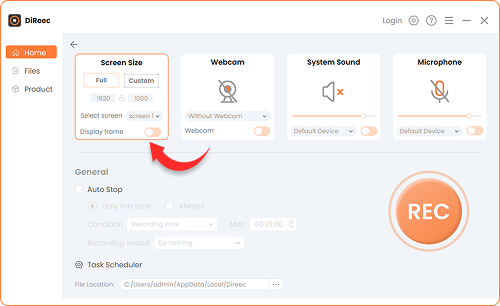
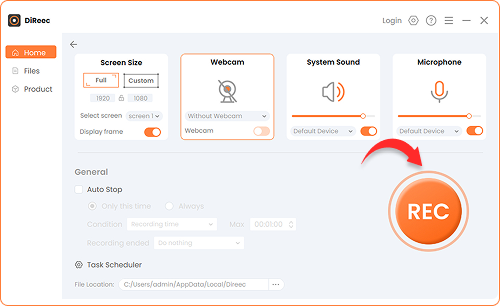
Krok 1. Wybierz tryb nagrywania
Wybierz, czy chcesz nagrywać cały ekran, czy wybrany obszar. Możesz również włączyć mikrofon lub kamerę internetową, aby zarejestrować swój głos i twarz.
Profesjonalny program do pobierania YouTube nie jest dostępny dla iOS już dziś
Zostaw swój adres e-mail, aby uzyskać bezpośrednie linki do pobierania Profesjonalny program do pobierania YouTube dla Windows i Mac oraz Android .
Zostaw swój adres e-mail, aby uzyskać bezpośrednie linki do pobierania Profesjonalny program do pobierania YouTube dla systemów Windows i Mac.
Dołącz pomyślnie. Wkrótce otrzymasz wiadomość e-mail.
Wysłaliśmy już wiadomość e-mail na tę skrzynkę pocztową.

4.8, Ocen: 2.6 tys
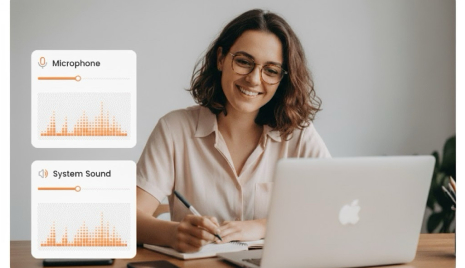
Nagrywaj ekran z dźwiękiem systemowym i mikrofonem bez wysiłku. Z łatwością nagrywaj różne źródła dźwięku do samouczków, objaśnień wideo i prezentacji. Dzięki wbudowanej redukcji szumów i efektom dźwiękowym Twoje nagrania będą zawsze czyste i wysokiej jakości.
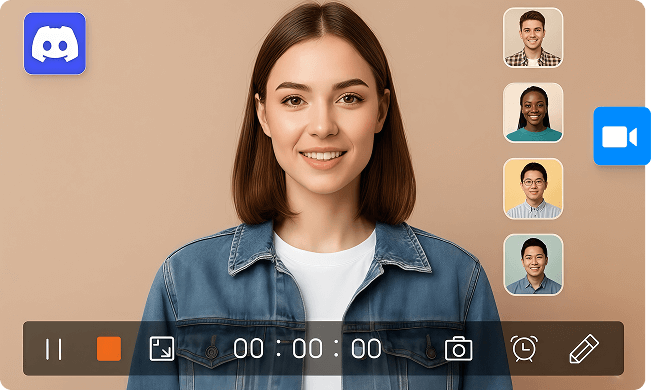
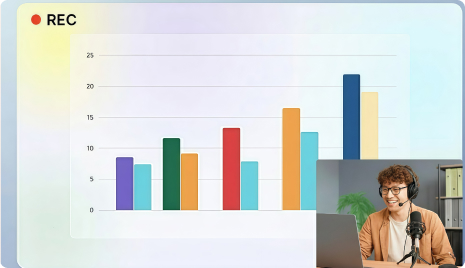
Nagrywaj jednocześnie obraz z kamery internetowej i ekranu za pomocą tego wszechstronnego rejestratora ekranu. W razie potrzeby możesz wyświetlać oba lub tylko obraz z kamery internetowej. Idealne rozwiązanie do spotkań online, prezentacji i filmów biznesowych. Możesz również dostosować położenie, rozmiar i ramkę kamery internetowej podczas nagrywania, aby uzyskać spersonalizowany układ.
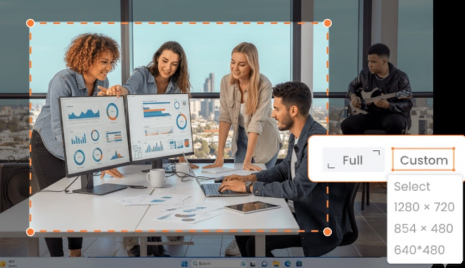
Przechwytuj dowolny fragment ekranu w płynnej jakości HD bez opóźnień dzięki naszemu oprogramowaniu do przechwytywania ekranu. Nagrywaj cały ekran, wybrany obszar lub w niestandardowych wymiarach, takich jak 1280x720 lub 854x480. Oprogramowanie obsługuje różne rozmiary i tryby ekranu, zapewniając wysoką kompatybilność i płynne nagrywanie.
Ulepsz swoje nagrania ekranu za pomocą narzędzi do adnotacji, które pozwalają rysować, zaznaczać lub dodawać kształty podczas nagrywania. Użyj strzałek, kółek lub notatek, aby podkreślić kluczowe momenty w swoich filmach. Ta funkcja jest idealna dla twórców poszukujących najlepszego darmowego rejestratora ekranu do samouczków, demonstracji lub przewodników krok po kroku, ponieważ pomaga sprawić, by każdy film był przejrzysty i interaktywny.
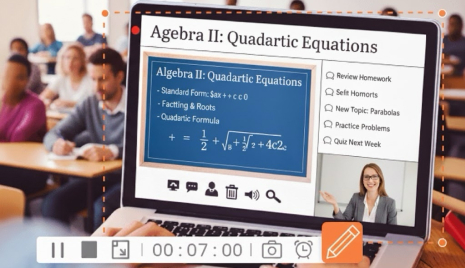
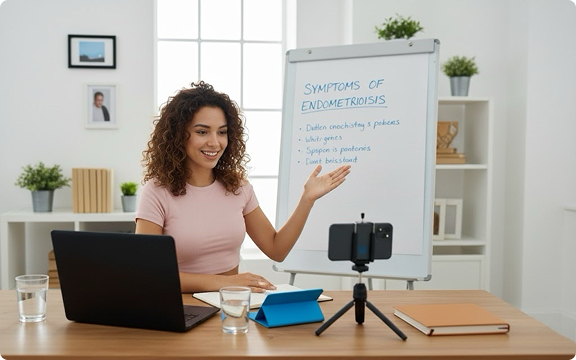
Spraw, by Twoje lekcje były bardziej interaktywne i przejrzyste dzięki naszemu łatwemu w obsłudze rejestratorowi ekranu. Dodawaj adnotacje i korzystaj z narzędzi tablicy, aby wyjaśniać pojęcia i angażować uczniów.
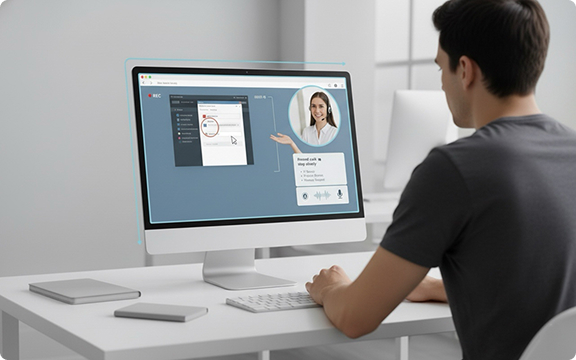
Skorzystaj z naszego oprogramowania do nagrywania ekranu, aby wyraźnie zarejestrować każdy krok i poprowadzić użytkowników przez proces naprawy lub konfiguracji oprogramowania. Idealne dla zespołów IT, demonstracji produktów lub zdalnych sesji wsparcia.
Twórz dopracowane demonstracje oprogramowania lub samouczki dotyczące produktów za pomocą naszego rejestratora ekranu. Uchwyć każde kliknięcie, podkreśl kluczowe funkcje i wyjaśnij swoje procesy robocze dzięki krystalicznie czystemu dźwiękowi i wizualizacjom.

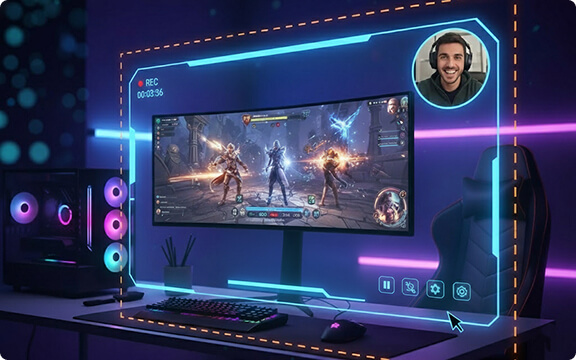
Przeżyj na nowo swoje najlepsze momenty z gier dzięki płynnemu, wysokiej jakości nagrywaniu ekranu. Nagrywaj rozgrywkę, głos i obraz z kamery internetowej jednocześnie, bez opóźnień – idealne rozwiązanie dla graczy, streamerów i twórców treści.

Ethana Jamesa

Łaska Olivii
Ten rejestrator ekranu jest niezwykle łatwy w obsłudze i nawigacji. Natychmiast pobrałem film i wykorzystałem go do nauki rozwiązywania problemów z programem matematycznym. Zdecydowanie polecam go każdemu, kto szuka czegoś szybkiego i wydajnego. Zaoszczędził mi mnóstwo czasu!

Liam Alexander
Uwielbiam to, że mogę jednocześnie nagrywać ekran i siebie, tłumacząc, co robię. To idealne rozwiązanie, żeby udostępnić przeglądarkę i pokazać klientom, co dokładnie robię. W porównaniu z innymi aplikacjami, to oprogramowanie do nagrywania ekranu działa znakomicie!

Sophia Hope
Ten rejestrator ekranu znacznie ułatwił mi pracę zdalną. Mogę z łatwością nagrywać spotkania, webinaria i prezentacje, nie tracąc żadnych szczegółów. Wiele formatów wyjściowych sprawia, że udostępnianie i współpraca są niezwykle wygodne.
Nasza rejestrator ekranu to wysoko oceniane narzędzie przeznaczone dla każdego, kto potrzebuje przechwycić ekran. Oferuje szereg zaawansowanych funkcji, w tym zaplanowane nagrywanie, wiele trybów nagrywania, konfigurowalne skróty klawiszowe i wyświetlanie kursora myszy. Wszystkie te funkcje są dostępne dla użytkowników systemów Windows i Mac.
Krok 1. Zainstaluj Profesjonalny rejestrator ekranu dla systemu Windows i uruchom go na swoim urządzeniu.
Krok 2. W głównym interfejsie włącz Ekran opcję i wybierz inne potrzebne ustawienia nagrywania.
Krok 3. Wybierz obszar ekranu, który chcesz przechwycić, a następnie kliknij REC aby rozpocząć nagrywanie.
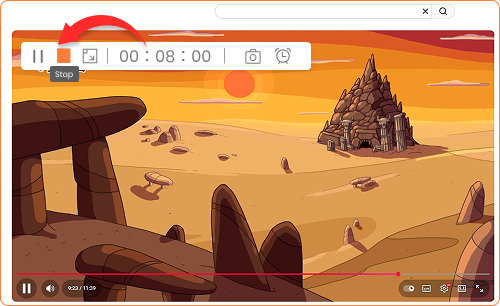
Krok 4. Po zakończeniu kliknij Stop ikona. Twoje nagranie zostanie automatycznie zapisane na Twoim komputerze.
Przed rozpoczęciem nagrywania kliknij kamery internetowe Następnie kliknij dwukrotnie okno podglądu, aby umieścić nakładkę z twarzą w dowolnym miejscu na ekranie.
Aby nagrać swój głos, wybierz Mikrofon opcję przed rozpoczęciem. Jeśli chcesz również przechwycić dźwięk systemowy, kliknij Dźwięk icon.
Krok 1. Kliknij na Ekran tryb, dostosuj obszar nagrywania i kliknij REC zacząć.
Krok 2. Podczas nagrywania dodaj adnotację, wybierając narzędzie pędzla lub, jeśli to konieczne, korzystając z paska narzędzi.
Krok 3. Kliknij Stop Po zakończeniu kliknij ikonę, aby wyświetlić podgląd wideo, dokonać edycji i zapisać nagranie.
Tak. Platforma wideo, na której zbudowany jest nasz rejestrator ekranu, oferuje płynne odtwarzanie na wszystkich urządzeniach, w tym komputerach stacjonarnych, tabletach, smartfonach, a nawet telewizorach Smart TV. Każdy może płynnie oglądać Twoje nagrania, nawet przy wolnym połączeniu internetowym.

Najlepszy rejestrator ekranu! Używałem tego narzędzia do nagrywania warsztatów, spotkań i zajęć na żywo. Działa bez zarzutu za każdym razem. To niezwykle wygodny i niezawodny rejestrator. Świetna robota, ekipo!