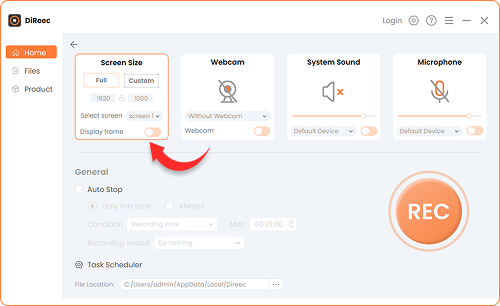
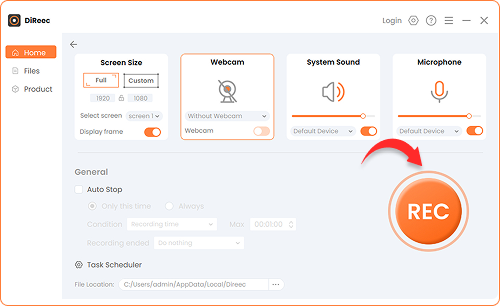
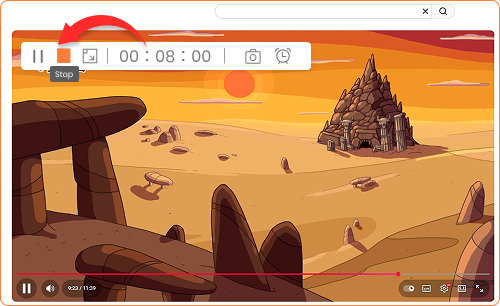
Schritt 1. Wählen Sie den Aufnahmemodus
Wählen Sie, ob der gesamte Bildschirm oder ein benutzerdefinierter Bereich aufgezeichnet werden soll. Sie können auch das Mikrofon oder die Webcam aktivieren, um Ihre Stimme und Ihr Gesicht aufzuzeichnen.
Professioneller YouTube-Downloader ist nicht verfügbar für iOS jetzt an
Hinterlassen Sie Ihre E-Mail-Adresse, um direkte Download-Links zu erhalten Professioneller YouTube-Downloader für Windows & Mac und Android .
Hinterlassen Sie Ihre E-Mail-Adresse, um direkte Download-Links zu erhalten Professioneller YouTube-Downloader für Windows und Mac.
Erfolgreich beitreten. Sie erhalten in Kürze eine E-Mail.
Wir haben bereits eine E-Mail an diese Mailbox gesendet.

4.8, 2.6K Ratings
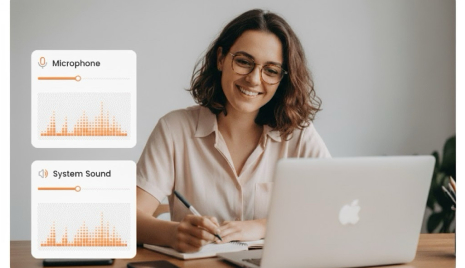
Nehmen Sie Ihren Bildschirm mühelos mit Systemton und Mikrofon auf. Erfassen Sie verschiedene Audioquellen für Tutorials, Videoerklärungen oder Präsentationen. Dank integrierter Rauschunterdrückung und Soundeffekten erhalten Sie stets klare und hochwertige Aufnahmen.
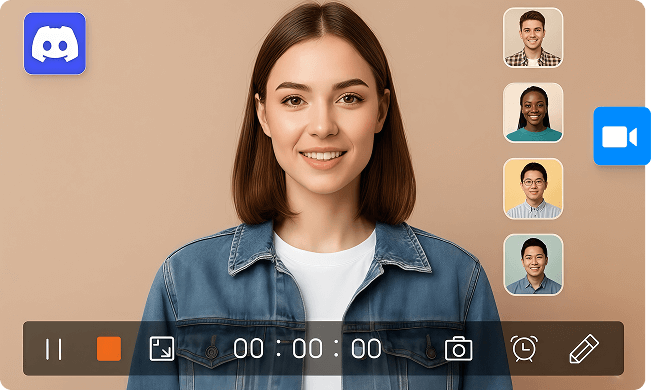
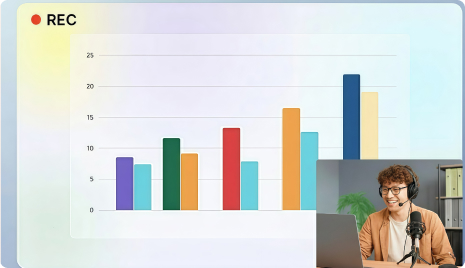
Mit diesem All-in-One-Bildschirmrekorder können Sie gleichzeitig Ihre Webcam und Ihren Bildschirm aufzeichnen. Wählen Sie je nach Bedarf, ob Sie beides oder nur Ihr Webcam-Bild anzeigen möchten. Ideal für Online-Meetings, Präsentationen und Geschäftsvideos. Während der Aufnahme können Sie außerdem Position, Größe und Bildausschnitt Ihrer Webcam anpassen, um ein individuelles Layout zu erstellen.
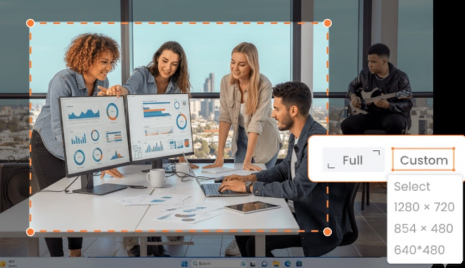
Nehmen Sie mit unserer Bildschirmaufnahmesoftware jeden beliebigen Bildschirmbereich in flüssiger HD-Qualität und ohne Ruckler auf. Zeichnen Sie den gesamten Bildschirm, einen bestimmten Bereich oder benutzerdefinierte Auflösungen wie 1280x720 oder 854x480 auf. Die Software unterstützt verschiedene Bildschirmgrößen und -modi und gewährleistet so hohe Kompatibilität und ein reibungsloses Aufnahmeerlebnis.
Bereichern Sie Ihre Bildschirmaufnahmen mit Anmerkungswerkzeugen, mit denen Sie während der Aufnahme zeichnen, hervorheben oder Formen hinzufügen können. Verwenden Sie Pfeile, Kreise oder Notizen, um wichtige Momente in Ihren Videos zu betonen. Diese Funktion ist ideal für Kreative, die nach dem besten kostenlosen Bildschirmrekorder für Tutorials, Demos oder Schritt-für-Schritt-Anleitungen suchen und trägt dazu bei, jedes Video übersichtlich und interaktiv zu gestalten.
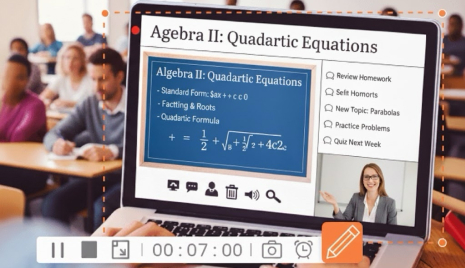
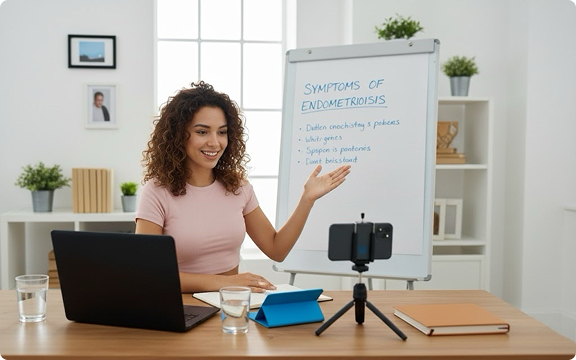
Gestalten Sie Ihren Unterricht interaktiver und verständlicher mit unserem benutzerfreundlichen Bildschirmrekorder. Fügen Sie Anmerkungen hinzu und nutzen Sie Whiteboard-Werkzeuge, um Konzepte zu erklären und die Lernenden aktiv einzubinden.
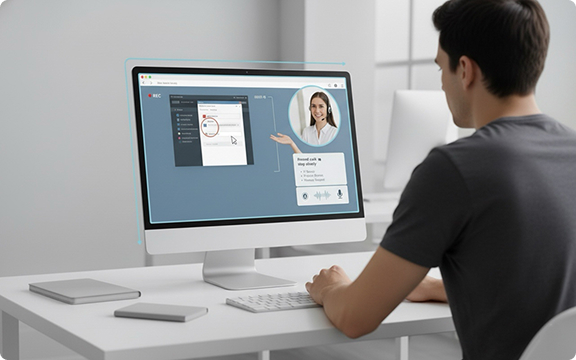
Nutzen Sie unsere Bildschirmaufzeichnungssoftware, um jeden Schritt klar aufzuzeichnen und Benutzer bei Fehlerbehebungen oder Software-Setups anzuleiten. Ideal für IT-Teams, Produktdemos oder Fernwartungssitzungen.
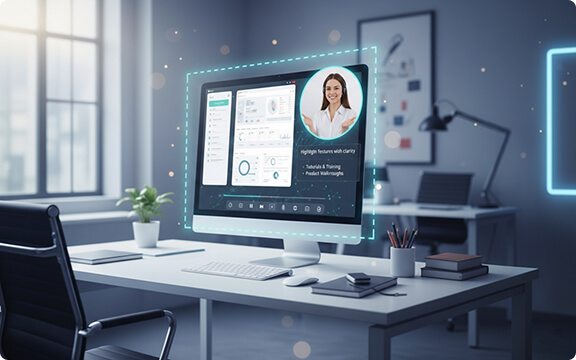
Erstellen Sie professionelle Software-Demos oder Produkt-Tutorials mit unserem Bildschirmrekorder. Zeichnen Sie jeden Klick auf, heben Sie wichtige Funktionen hervor und erklären Sie Ihre Arbeitsabläufe mit kristallklarem Ton und Bild.
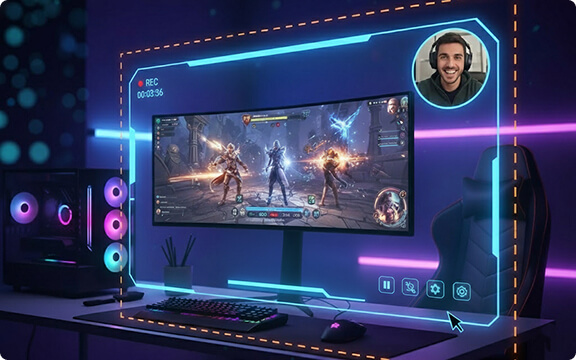
Erlebe deine besten Gaming-Momente mit flüssigen, hochwertigen Bildschirmaufnahmen. Nimm Gameplay, Voice-Chat und Webcam-Aufnahmen gleichzeitig ohne Verzögerung auf – perfekt für Gamer, Streamer und Content-Creator.

Ethan James

Olivia Grace
Dieser Bildschirmrekorder ist super einfach zu bedienen. Ich habe mein Video sofort heruntergeladen und es genutzt, um meinen Mitarbeitern die Fehlersuche in einem Mathematikprogramm beizubringen. Ich kann ihn jedem wärmstens empfehlen, der eine schnelle und effiziente Lösung sucht. Er hat mir enorm viel Zeit gespart!

Liam Alexander
Ich finde es super, dass ich gleichzeitig meinen Bildschirm und meine Erklärungen aufnehmen kann. Es ist perfekt, um meinen Browser zu teilen und Kunden genau zu zeigen, was ich gerade mache. Im Vergleich zu anderen Apps funktioniert diese Bildschirmaufnahmesoftware einwandfrei!

Sophia Hope
Dieser Bildschirmrekorder hat meine Arbeit im Homeoffice deutlich erleichtert. Ich kann problemlos Meetings, Webinare und Demos aufzeichnen, ohne etwas zu verpassen. Die verschiedenen Ausgabeformate machen das Teilen und die Zusammenarbeit zudem kinderleicht.
Unsere Bildschirm recorder ist ein erstklassiges Tool für alle, die ihren Bildschirm aufnehmen möchten. Es bietet eine Vielzahl leistungsstarker Funktionen, darunter geplante Aufnahmen, verschiedene Aufnahmemodi, benutzerdefinierte Tastenkombinationen und die Anzeige des Mauszeigers. Alle diese Funktionen stehen Windows- und Mac-Nutzern zur Verfügung.
Schritt 1. Installieren Sie die Professioneller Bildschirmrekorder für Windows und starten Sie es auf Ihrem Gerät.
Schritt 2. Schalten Sie auf der Hauptschnittstelle die folgende Option ein: Bildschirm Sie können auch die Option wählen und alle weiteren benötigten Aufnahmeeinstellungen auswählen.
Schritt 3. Wählen Sie den Bereich des Bildschirms aus, den Sie aufnehmen möchten, und klicken Sie dann. REC um die Aufnahme zu starten.
Schritt 4. Wenn Sie fertig sind, klicken Sie auf Stoppen Symbol. Ihre Aufnahme wird automatisch auf Ihrem PC gespeichert.
Bevor Sie mit der Aufnahme beginnen, klicken Sie auf die Webcam Klicken Sie anschließend auf das Symbol und doppelklicken Sie auf das Vorschaufenster, um Ihre Gesichtsüberlagerung an einer beliebigen Stelle auf dem Bildschirm zu positionieren.
Um Ihre Stimme aufzunehmen, wählen Sie die entsprechende Option. Mikrofon Diese Option wählen Sie vor Beginn aus. Wenn Sie auch Systemaudio aufnehmen möchten, klicken Sie auf die entsprechende Schaltfläche. Klingen klicken.
Schritt 1. Klicken Sie auf Bildschirm Modus, Aufnahmebereich anpassen und klicken REC anfangen.
Schritt 2. Fügen Sie während der Aufnahme Anmerkungen hinzu, indem Sie gegebenenfalls das Pinselwerkzeug oder die Werkzeugleiste auswählen.
Schritt 3. Drücke den Stoppen Klicken Sie auf das Symbol, wenn Sie fertig sind, um Ihr Video in der Vorschau anzusehen, gegebenenfalls Änderungen vorzunehmen und die Aufnahme zu speichern.
Ja. Die Videoplattform, auf der unser Bildschirmrekorder basiert, ermöglicht die reibungslose Wiedergabe auf allen Geräten, einschließlich Desktop-Computern, Tablets, Smartphones und sogar Smart-TVs. Jeder kann Ihre Aufnahmen problemlos ansehen, selbst bei einer langsamen Internetverbindung.

Der beste Bildschirmrekorder überhaupt! Ich nutze ihn für die Aufzeichnung von Workshops, Meetings und Live-Kursen. Er funktioniert jedes Mal einwandfrei. Ein wirklich praktischer und zuverlässiger Rekorder. Super Arbeit, Team!