
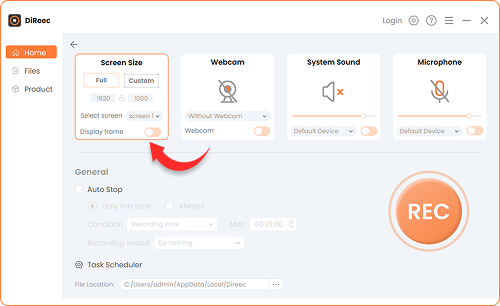
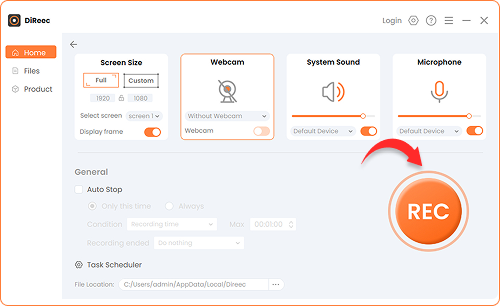
步骤1.选择录音模式
您可以选择录制全屏或自定义区域。您还可以启用麦克风或摄像头来录制您的声音和面部图像。
专业 YouTube 下载器 不适用于 iOS 现在
留下您的电子邮件以获取直接下载链接 专业 YouTube 下载器 HPMC胶囊 Windows 和 Mac,以及 Android .
留下您的电子邮件以获取直接下载链接 专业 YouTube 下载器 适用于 Windows 和 Mac。
加入成功。 您将很快收到一封电子邮件。
我们已经向此邮箱发送了一封电子邮件。
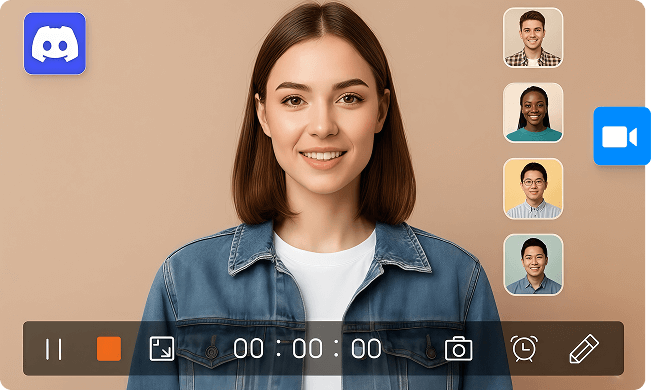
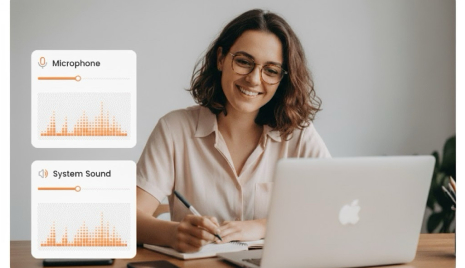
轻松录制屏幕、系统声音和麦克风声音。轻松捕捉各种音频源,用于教程、视频讲解或演示文稿。内置降噪和音效功能,确保您的录音始终清晰、音质优良。
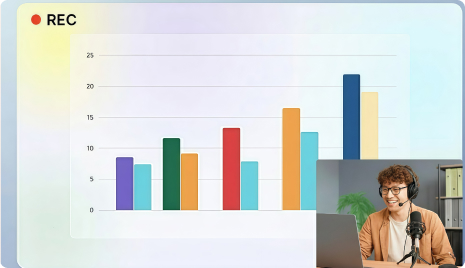
这款一体化屏幕录制软件可同时录制您的摄像头和屏幕。您可以根据需要选择同时显示两者,或仅显示摄像头画面。非常适合在线会议、演示和商务视频。您还可以在录制过程中调整摄像头的位置、大小或画面范围,打造个性化的布局。
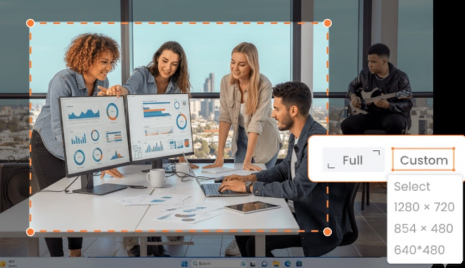
使用我们的屏幕录制软件,即可流畅高清地录制屏幕的任何部分,告别卡顿。您可以录制全屏、特定区域,或自定义尺寸,例如 1280x720 或 854x480。该软件支持多种屏幕尺寸和模式,确保高度兼容性和流畅的录制体验。
使用注释工具增强屏幕录制效果,您可以在录制过程中绘制、高亮显示或添加形状。使用箭头、圆圈或注释来强调视频中的关键时刻。对于正在寻找最佳免费屏幕录制工具来制作教程、演示或分步指南的创作者来说,此功能非常理想,有助于使每个视频都清晰易懂且互动性强。
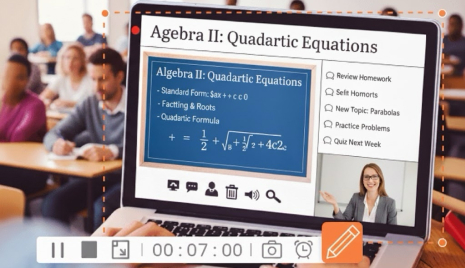
使用我们简单易用的屏幕录制工具,让您的课程更具互动性和清晰度。添加注释并使用白板工具来解释概念,保持学习者的参与度。
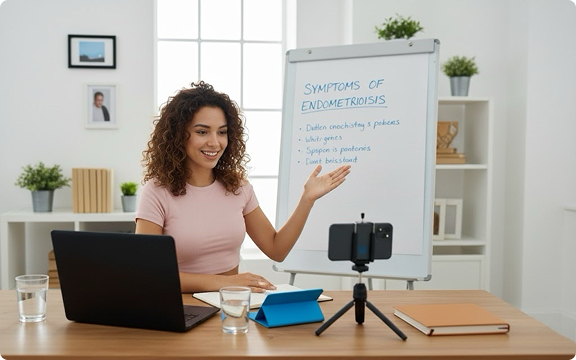
使用我们的屏幕录制软件,清晰地记录每个步骤,并指导用户完成故障排除或软件设置。非常适合 IT 团队、产品演示或远程支持会话。
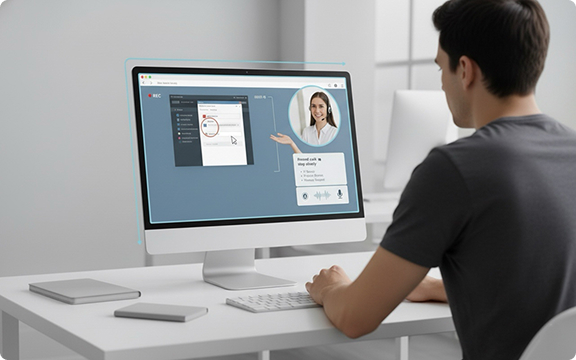
使用我们的屏幕录制工具,制作精美的软件演示或产品教程。捕捉每一次点击,突出关键功能,并通过清晰的音画效果讲解您的工作流程。

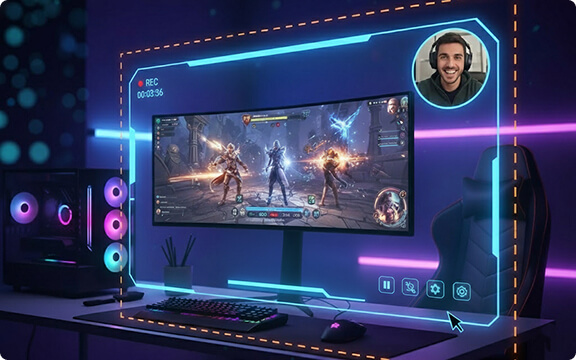
用流畅、高质量的屏幕录制功能,重温您最精彩的游戏瞬间。同时录制游戏画面、语音和摄像头画面,无延迟,是游戏玩家、主播和内容创作者的理想之选。

伊桑·詹姆斯

奥利维亚恩
这款屏幕录制软件超级好用,操作也很便捷。我立刻就下载好了视频,并用它来教我的员工如何排查数学程序的问题。我绝对会把它推荐给任何想要快速高效录制视频的人。它真的帮我节省了很多时间!

利亚姆·亚历山大
我非常喜欢这款软件,它可以同时录制屏幕和讲解过程。它非常适合用来分享我的浏览器界面,并向客户展示我的操作步骤。与其他应用相比,这款屏幕录制软件的表现非常出色!

索菲娅·霍普
这款屏幕录制软件让我的远程工作变得轻松多了。我可以轻松录制会议、网络研讨会和演示,不错过任何细节。多种输出格式也让分享和协作变得超级方便。
我们的 屏幕录像机 是一款备受好评的屏幕录制工具,专为需要录制屏幕的用户而设计。它提供多种强大的功能,包括定时录制、多种录制模式、自定义快捷键和鼠标光标显示。所有这些功能均适用于 Windows 和 Mac 用户。
步骤 1. 安装 专业屏幕录制器 适用于 Windows 系统,并在您的设备上启动它。
步骤 2. 在主界面上,打开 屏风 您可以选择该选项以及所需的任何其他录制设置。
步骤 3. 选择要截取的屏幕区域,然后单击 REC 开始录制。
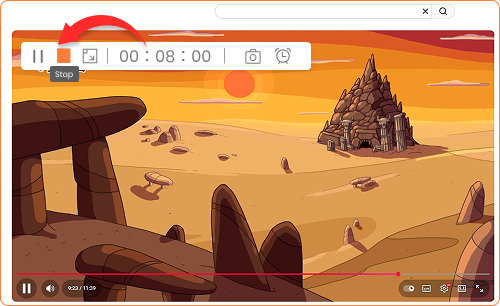
第四步:完成后,点击 Stop 停止 图标。您的录制内容将自动保存到您的电脑。
开始录制之前,请点击 摄像头 图标。然后双击预览窗口,将面部叠加层放置在屏幕上的任意位置。
要录制您的声音,请选择 全向麦 开始之前请选择此选项。如果您还想录制系统音频,请点击 听起来 图标。
步骤1。 点击 屏风 选择模式,调整录制区域,然后点击 REC 开始。
步骤 2. 录制过程中,如有必要,可选择画笔工具或工具栏添加注释。
步骤3。 点击 Stop 停止 完成后,点击图标,预览视频,进行任何编辑,然后保存录制内容。
是的。我们屏幕录制工具所基于的视频平台支持在所有设备上流畅播放,包括台式机、平板电脑、智能手机,甚至智能电视。即使网络连接速度较慢,任何人都能流畅观看您的录制内容。

最棒的屏幕录制工具!我用它录制过研讨会、会议和直播课程,每次都完美无瑕。它真的非常方便可靠。团队做得太棒了!