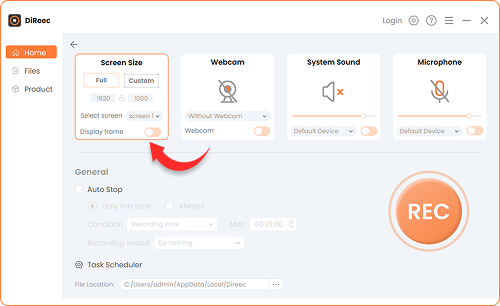
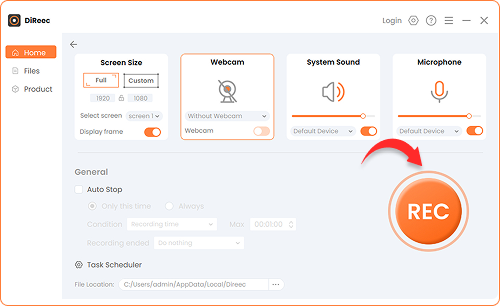
Etapa 1. Selecione o modo de gravação
Escolha se deseja gravar a tela inteira ou uma região personalizada. Você também pode ativar o microfone ou a webcam para capturar sua voz e seu rosto.
Downloader Pro YouTube não está disponível para iOS agora
Deixe seu e-mail para obter links diretos para download do Downloader Pro YouTube for Windows, Mac e Android .
Deixe seu e-mail para obter links diretos para download do Downloader Pro YouTube para Windows e Mac.
Junte-se com sucesso. Você receberá um email em breve.
Já enviamos um e-mail para esta caixa de correio.

Classificações 4.8, 2.6K
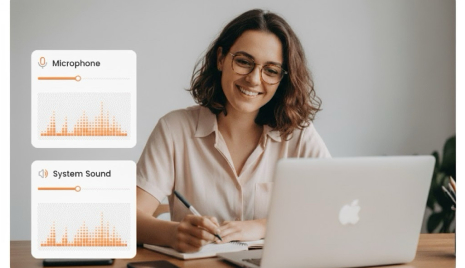
Grave a tela com o som do sistema e o microfone sem esforço. Capture diversas fontes de áudio para tutoriais, videoaulas ou apresentações com facilidade. Com redução de ruído e efeitos sonoros integrados, suas gravações terão áudio nítido e de alta qualidade sempre.
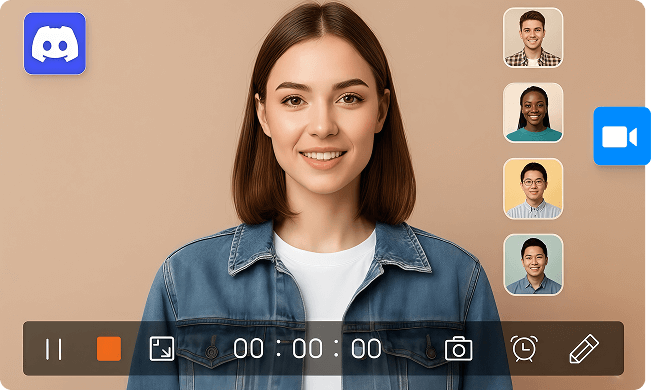
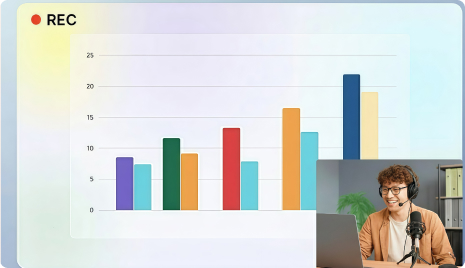
Grave simultaneamente a sua webcam e a tela com este gravador de tela multifuncional. Escolha mostrar ambas ou apenas a imagem da webcam, conforme necessário. Perfeito para reuniões online, apresentações e vídeos corporativos. Você também pode ajustar a posição, o tamanho ou o enquadramento da webcam durante a gravação para obter um layout personalizado.
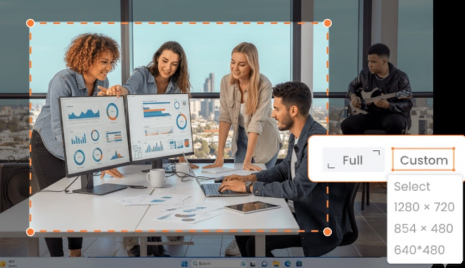
Capture qualquer parte da sua tela em alta definição e sem atrasos usando nosso software de captura de tela. Grave a tela inteira, uma área específica ou dimensões personalizadas, como 1280x720 ou 854x480. O software é compatível com diversos tamanhos e modos de tela, garantindo alta resolução e uma experiência de gravação impecável.
Aprimore suas gravações de tela com ferramentas de anotação que permitem desenhar, destacar ou adicionar formas durante a gravação. Use setas, círculos ou notas para enfatizar momentos importantes em seus vídeos. Ideal para criadores que buscam o melhor gravador de tela gratuito para tutoriais, demonstrações ou guias passo a passo, esse recurso ajuda a tornar cada vídeo claro e interativo.
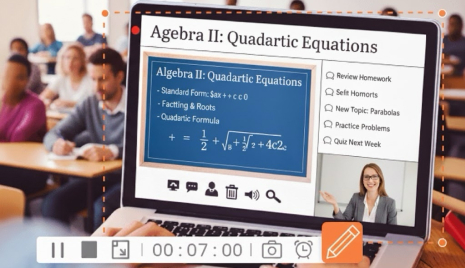
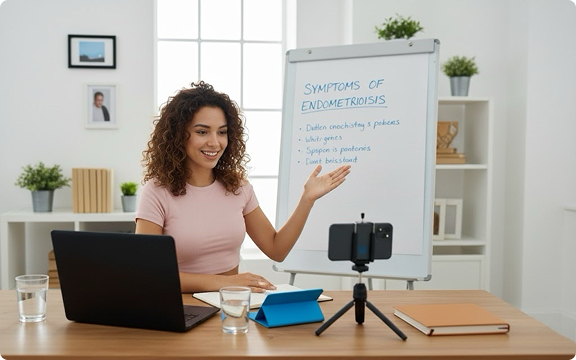
Torne suas aulas mais interativas e claras com nosso gravador de tela fácil de usar. Adicione anotações e use ferramentas de quadro branco para explicar conceitos e manter os alunos engajados.
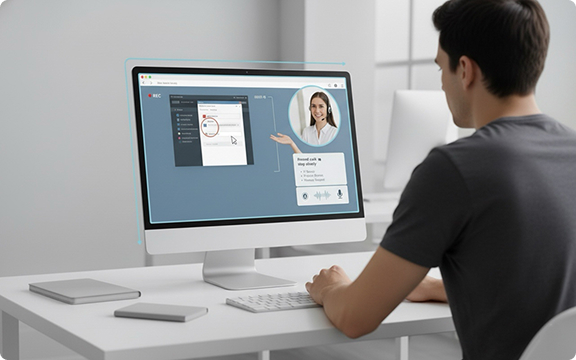
Utilize nosso software de gravação de tela para registrar cada etapa com clareza e orientar os usuários na resolução de problemas ou na configuração de softwares. Ideal para equipes de TI, demonstrações de produtos ou sessões de suporte remoto.
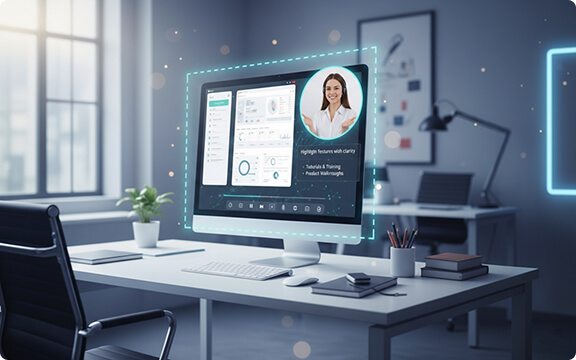
Crie demonstrações de software ou tutoriais de produtos impecáveis usando nosso gravador de tela. Capture cada clique, destaque os principais recursos e explique seus fluxos de trabalho com áudio e vídeo nítidos.
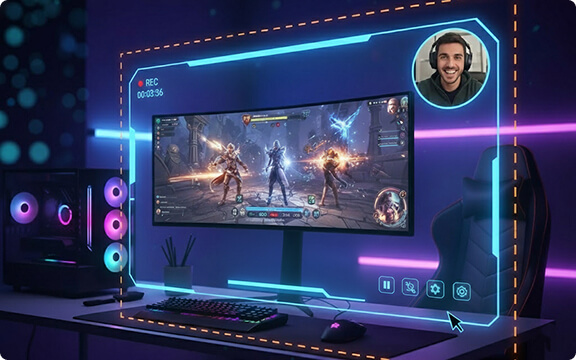
Reviva seus melhores momentos de jogo com gravações de tela fluidas e de alta qualidade. Capture gameplay, áudio e webcam simultaneamente, sem atrasos, perfeito para jogadores, streamers e criadores de conteúdo.

Ethan James

Olivia grace
Este gravador de tela é super fácil de usar e navegar. Baixei meu vídeo instantaneamente e o usei para ensinar minha equipe a solucionar problemas em um programa de matemática. Definitivamente, recomendo para quem busca algo rápido e eficiente. Economizou muito tempo para mim!

Liam Alexander
Adoro poder gravar tanto a minha tela quanto a minha explicação ao mesmo tempo. É perfeito para compartilhar meu navegador e mostrar aos clientes exatamente o que estou fazendo. Comparado a outros aplicativos, este software de gravação de tela funciona maravilhosamente bem!

Sofia Esperança
Este gravador de tela facilitou muito meu trabalho remoto. Consigo gravar reuniões, webinars e demonstrações com facilidade, sem perder nenhum detalhe. Os diversos formatos de saída também tornam o compartilhamento e a colaboração extremamente convenientes.
Nosso gravador de tela É uma ferramenta de alta qualidade, projetada para quem precisa capturar a tela. Oferece uma variedade de recursos poderosos, incluindo gravação agendada, múltiplos modos de gravação, teclas de atalho personalizadas e exibição do cursor do mouse. Todas essas funções estão disponíveis para usuários de Windows e Mac.
Etapa 1. Instale o Gravador de tela profissional Para Windows, e execute-o no seu dispositivo.
Passo 2. Na interface principal, ligue o Peneira opção e selecione quaisquer outras configurações de gravação que você precisar.
Passo 3. Escolha a área da tela que deseja capturar e clique em REC para começar a gravar.
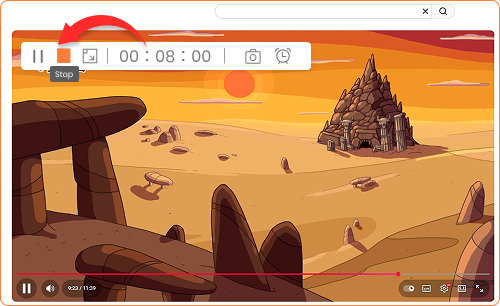
Passo 4. Quando terminar, clique em Dê um basta ícone. Sua gravação será salva automaticamente em seu PC.
Antes de começar a gravar, clique em Webcam ícone. Em seguida, clique duas vezes na janela de visualização para posicionar a sobreposição do seu rosto em qualquer lugar da tela.
Para gravar sua voz, selecione a Microfone opção antes de começar. Se você também quiser capturar o áudio do sistema, clique em Parecer ícone.
Etapa 1. Clique no Peneira No modo de gravação, ajuste a área de gravação e clique. REC para iniciar.
Passo 2. Enquanto estiver gravando, adicione anotações selecionando a ferramenta pincel ou a barra de ferramentas, se necessário.
Passo 3. Clique no Dê um basta Ao terminar, clique no ícone para visualizar o vídeo, fazer as edições necessárias e salvar a gravação.
Sim. A plataforma de vídeo na qual nosso gravador de tela foi desenvolvido oferece reprodução perfeita em todos os dispositivos, incluindo computadores, tablets, smartphones e até mesmo smart TVs. Qualquer pessoa pode assistir às suas gravações sem problemas, mesmo com uma conexão de internet lenta.

O melhor gravador de tela que existe! Já usei essa ferramenta para gravar workshops, reuniões e aulas ao vivo. Funciona perfeitamente todas as vezes. É um gravador muito prático e confiável. Ótimo trabalho, equipe!