
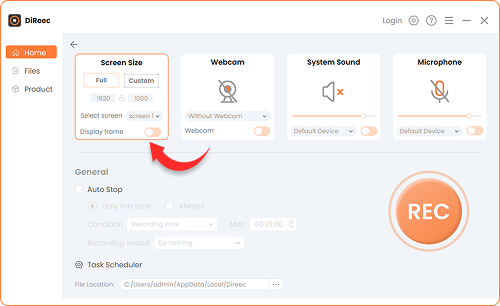
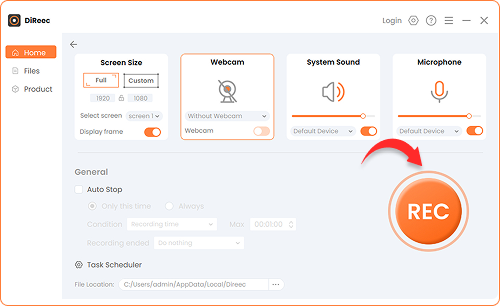
步驟1.選擇錄音模式
您可以選擇錄製全螢幕或自訂區域。您也可以啟用麥克風或攝影機來錄製您的聲音和臉部影像。
專業 YouTube 下載器 不適用於 iOS 現在
留下您的電子郵件以獲取直接下載鏈接 專業 YouTube 下載器 對於 Windows 和 Mac,以及 Android .
留下您的電子郵件以獲取直接下載鏈接 專業 YouTube 下載器 適用於 Windows 和 Mac。
加入成功。 您很快就會收到一封電子郵件。
我們已經向該郵箱發送了一封電子郵件。
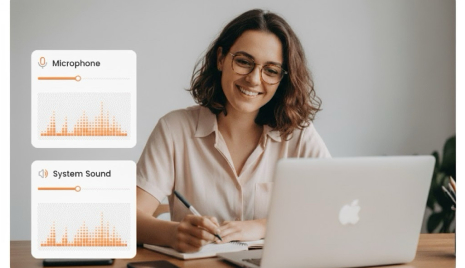
輕鬆錄製螢幕、系統聲音和麥克風聲音。輕鬆捕捉各種音訊來源,用於教學課程、視訊講解或簡報。內建降噪和音效功能,確保您的錄音始終清晰、音質優良。
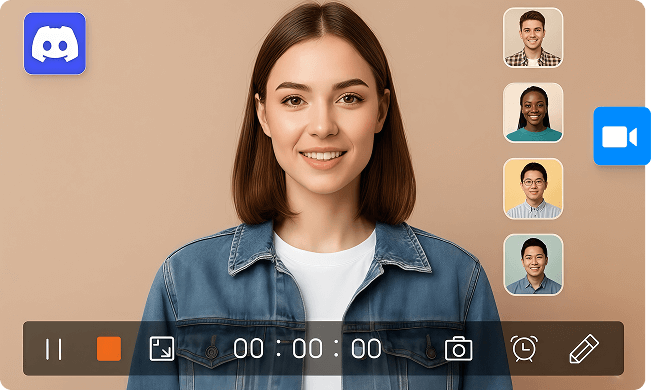
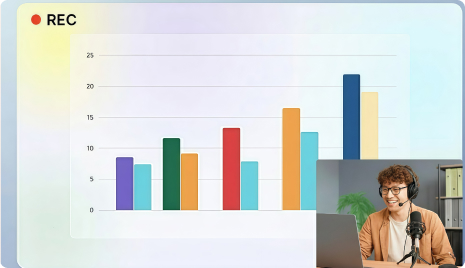
這款一體化螢幕錄製軟體可同時錄製您的相機和螢幕。您可以根據需要選擇同時顯示兩者,或僅顯示相機畫面。非常適合線上會議、簡報和商務視訊。您也可以在錄製過程中調整相機的位置、大小或畫面範圍,打造個人化的版面。
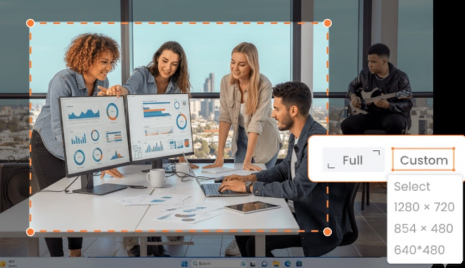
使用我們的螢幕錄製軟體,即可流暢高清地錄製螢幕的任何部分,告別卡頓。您可以錄製全螢幕、特定區域,或自訂尺寸,例如 1280x720 或 854x480。該軟體支援多種螢幕尺寸和模式,確保高度相容性和流暢的錄製體驗。
使用註解工具增強螢幕錄製效果,您可以在錄製過程中繪製、高亮顯示或新增形狀。使用箭頭、圓圈或註釋來強調影片中的關鍵時刻。對於正在尋找最佳免費螢幕錄製工具來製作教學課程、演示或逐步指南的創作者來說,此功能非常理想,有助於使每個影片都清晰易懂且互動性強。
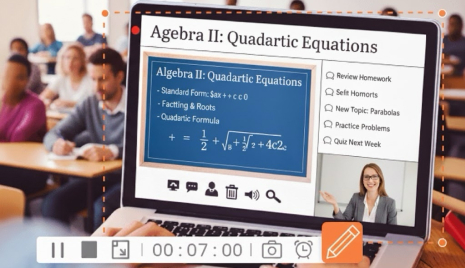
使用我們簡單易用的螢幕錄製工具,讓您的課程更具互動性和清晰度。添加註釋並使用白板工具來解釋概念,保持學生的學習熱情。
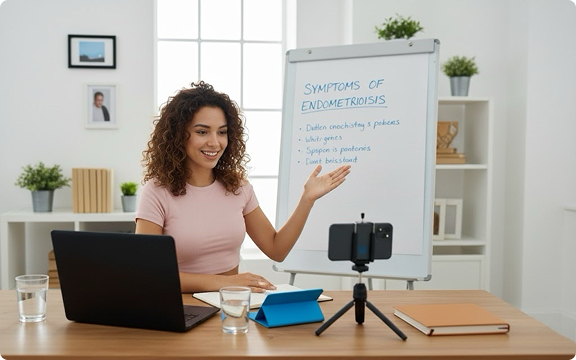
使用我們的螢幕錄製軟體,清晰地記錄每個步驟,並引導使用者完成故障排除或軟體設定。非常適合 IT 團隊、產品演示或遠端支援會話。
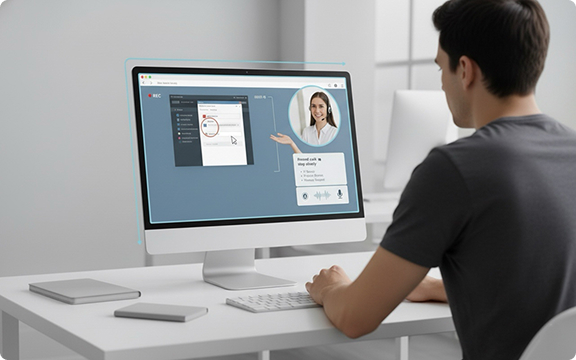
使用我們的螢幕錄製工具,製作精美的軟體示範或產品教學。捕捉每一次點擊,突顯關鍵功能,並透過清晰的音畫效果講解您的工作流程。

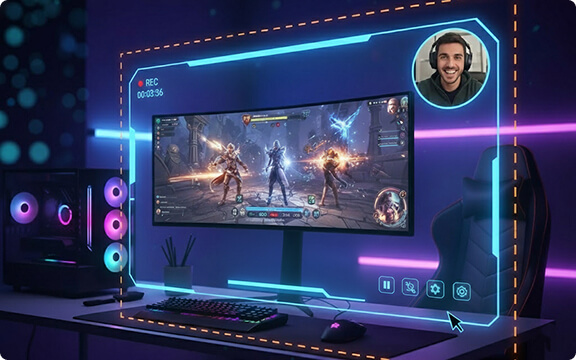
以流暢、高品質的螢幕錄影功能,重溫您最精彩的遊戲時刻。同時錄製遊戲畫面、語音和相機畫面,無延遲,是遊戲玩家、主播和內容創作者的理想選擇。

伊森·詹姆斯

奧利維亞恩
這款螢幕錄影軟體超好用,操作也很方便。我立刻就下載好了視頻,並用它來教我的員工如何排查數學程式的問題。我絕對會把它推薦給任何想要快速且有效率地錄製影片的人。它真的幫我節省了很多時間!

利亞姆·亞歷山大
我非常喜歡這款軟體,它可以同時錄製螢幕和解說過程。這對於分享我的瀏覽器介面,向客戶展示我的操作步驟來說簡直完美。與其他應用程式相比,這款螢幕錄製軟體的表現非常出色!

索菲亞·霍普
這款螢幕錄製軟體讓我的遠端工作變得輕鬆多了。我可以輕鬆錄製會議、網路研討會和演示,不錯過任何細節。多種輸出格式也讓分享和協作變得超級方便。
我們的 屏幕錄像機 是一款備受好評的螢幕錄製工具,專為需要錄製螢幕的使用者而設計。它提供多種強大的功能,包括定時錄製、多種錄製模式、自訂快捷鍵和滑鼠遊標顯示。所有這些功能均適用於 Windows 和 Mac 用戶。
步驟 1. 安裝 專業螢幕錄影器 適用於 Windows 系統,並在您的裝置上啟動它。
步驟 2. 在主介面上,打開 屏幕 您可以選擇該選項以及所需的任何其他錄製設定。
步驟 3. 選擇要截取的螢幕區域,然後按一下 REC 開始錄製。
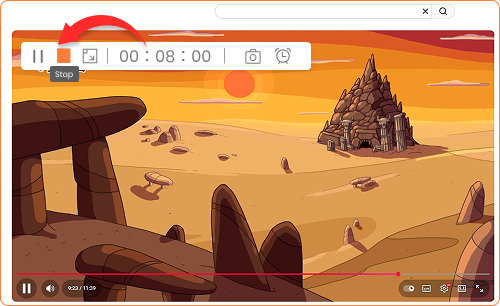
步驟 4. 完成後,點選 停止 圖示.您的錄製內容將自動儲存到您的電腦。
開始錄製之前,請點擊 攝像頭 圖示.然後雙擊預覽窗口,將臉部疊加層放置在螢幕上的任何位置。
若要錄製您的聲音,請選擇 麥克風 開始之前請選擇此選項。如果您還想錄製系統音頻,請點擊 聽起來 圖標。
步驟1。 點擊 屏幕 選擇模式,調整錄製區域,然後點選 REC 開始。
步驟 2. 錄製過程中,如有必要,可選擇畫筆工具或工具列新增註解。
步驟3。 點擊 停止 完成後,點擊圖標,預覽視頻,進行任何編輯,然後保存錄製內容。
是的。我們螢幕錄製工具所基於的視訊平台支援在所有裝置上流暢播放,包括桌上型電腦、平板電腦、智慧型手機,甚至智慧電視。即使網路連線速度較慢,任何人都能流暢觀看您的錄影內容。

最好的螢幕錄影工具!我用它錄製過研討會、會議和直播課程,每次都完美無瑕。它是一款非常方便可靠的錄影工具。團隊做得太棒了!