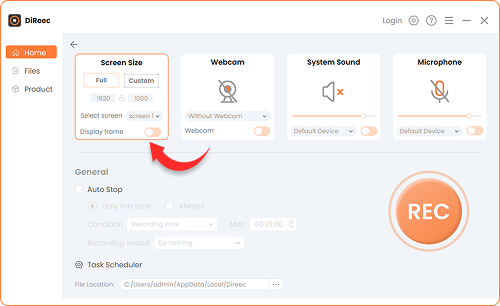
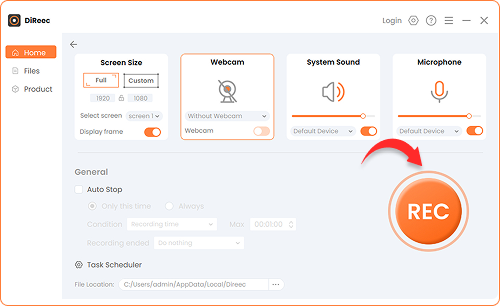
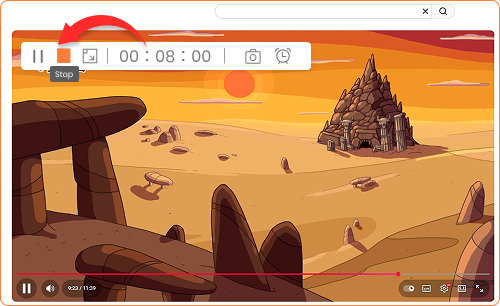
1단계. 녹화 모드 선택
전체 화면 또는 사용자 지정 영역을 녹화할지 선택하세요. 마이크나 웹캠을 활성화하여 음성과 얼굴을 캡처할 수도 있습니다.
프로 YouTube 다운로더 사용할 수 없습니다 iOS 지금
직접 다운로드 링크를 받으려면 이메일을 남겨주세요 프로 YouTube 다운로더 을 통한 Windows 및 Mac, Android .
직접 다운로드 링크를 받으려면 이메일을 남겨주세요 프로 YouTube 다운로더 Windows 및 Mac용.
성공적으로 가입하십시오. 곧 이메일을 받게됩니다.
이미이 사서함으로 이메일을 보냈습니다.

4.8, 2.6K 개의 평가
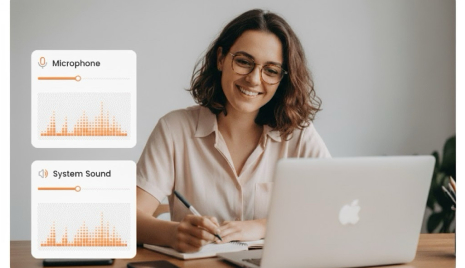
시스템 사운드와 마이크를 모두 사용하여 화면을 간편하게 녹화하세요. 튜토리얼, 비디오 설명 또는 프레젠테이션을 위한 다양한 오디오 소스를 손쉽게 캡처할 수 있습니다. 내장된 노이즈 감소 및 음향 효과로 언제나 선명하고 고품질의 오디오를 녹음할 수 있습니다.
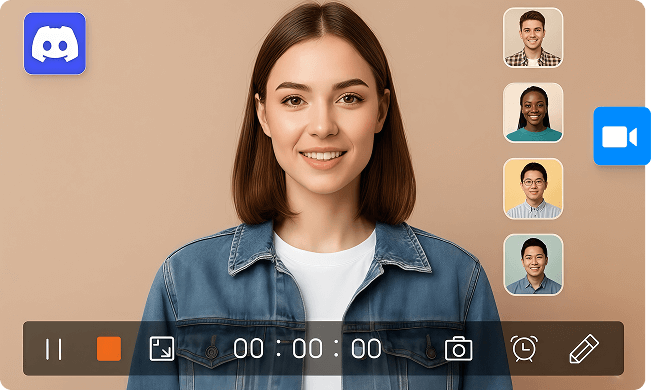
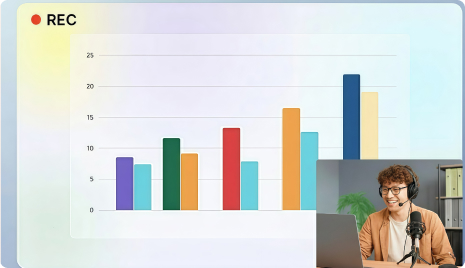
이 올인원 화면 녹화기로 웹캠과 화면을 동시에 녹화하세요. 필요에 따라 웹캠 피드만 또는 둘 다 표시하도록 선택할 수 있습니다. 온라인 회의, 프레젠테이션, 비즈니스 영상에 적합합니다. 녹화 중에 웹캠 위치, 크기 또는 프레임을 조정하여 나만의 레이아웃을 만들 수도 있습니다.
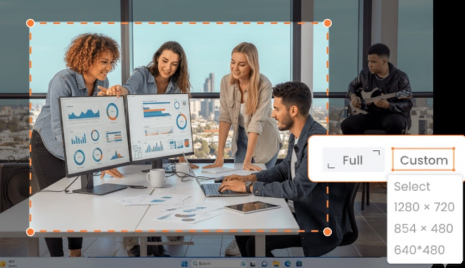
화면 캡처 소프트웨어를 사용하여 화면의 어떤 부분이든 지연 없이 부드러운 HD 화질로 캡처하세요. 전체 화면, 특정 영역 또는 1280x720 또는 854x480과 같은 사용자 지정 크기를 녹화할 수 있습니다. 이 소프트웨어는 다양한 화면 크기와 모드를 지원하여 높은 호환성과 완벽한 녹화 환경을 보장합니다.
녹화 중에 그림을 그리거나, 강조 표시를 하거나, 도형을 추가할 수 있는 주석 도구로 화면 녹화를 더욱 풍성하게 만들어 보세요. 화살표, 원 또는 메모를 사용하여 동영상의 중요한 순간을 강조할 수 있습니다. 튜토리얼, 데모 또는 단계별 가이드를 위한 최고의 무료 화면 녹화 도구를 찾는 크리에이터에게 이상적인 이 기능은 모든 동영상을 선명하고 인터랙티브하게 만드는 데 도움이 됩니다.
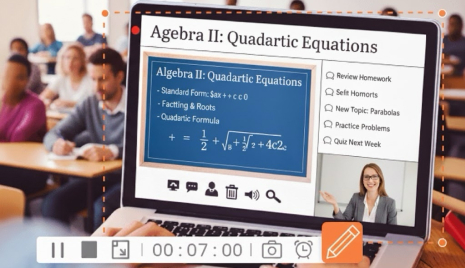
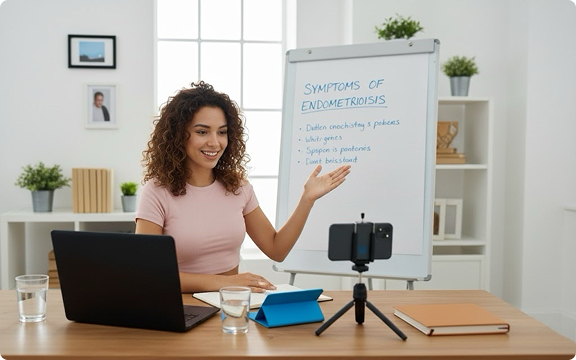
사용하기 쉬운 화면 녹화 기능으로 수업을 더욱 생생하고 명확하게 진행하세요. 주석을 추가하고 화이트보드 도구를 활용하여 개념을 설명하고 학습자의 참여를 유도하세요.
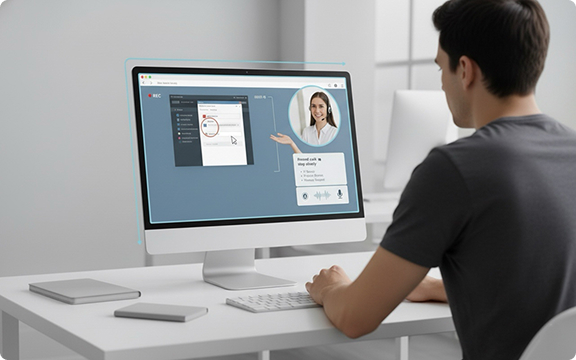
화면 녹화 소프트웨어를 사용하여 각 단계를 명확하게 녹화하고 사용자에게 수정 사항이나 소프트웨어 설치 과정을 안내해 보세요. IT 팀, 제품 데모 또는 원격 지원 세션에 적합합니다.
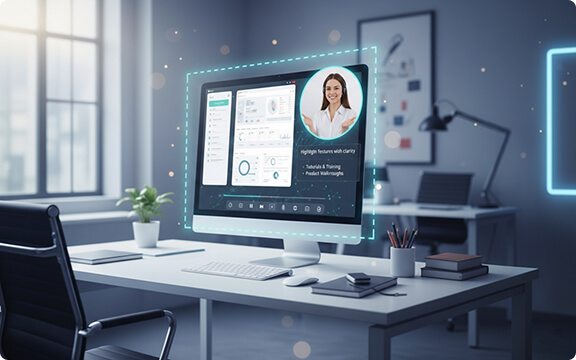
화면 녹화 기능을 사용하여 세련된 소프트웨어 데모나 제품 튜토리얼을 제작하세요. 모든 클릭을 캡처하고, 주요 기능을 강조하고, 선명한 사운드와 영상으로 워크플로우를 설명하세요.
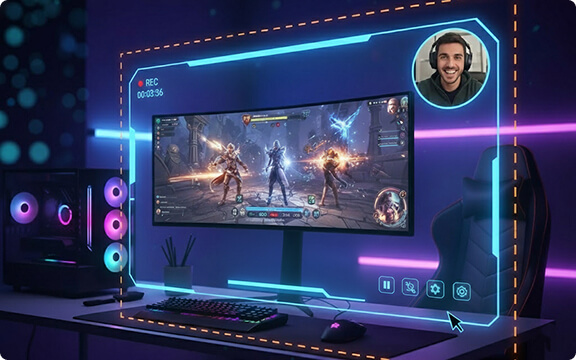
부드럽고 고화질 화면 녹화로 최고의 게임 순간을 다시 경험하세요. 게임 플레이, 음성, 웹캠을 지연 없이 한 번에 캡처할 수 있어 게이머, 스트리머, 콘텐츠 크리에이터에게 안성맞춤입니다.

에단 제임스

올리비아 그레이스
이 화면 녹화 프로그램은 사용과 조작이 정말 간편합니다. 영상을 바로 다운로드해서 직원들에게 수학 프로그램 문제 해결 방법을 가르칠 때 활용했습니다. 빠르고 효율적인 프로그램을 원하는 사람이라면 누구에게나 강력 추천합니다. 정말 많은 시간을 절약할 수 있었어요!

리암 알렉산더
제 화면과 제가 설명하는 모습을 동시에 녹화할 수 있어서 정말 좋아요. 브라우저를 공유하고 제가 하는 일을 고객에게 정확히 보여주기에 딱 맞죠. 다른 앱들과 비교했을 때, 이 화면 녹화 소프트웨어는 정말 훌륭해요!

소피아 호프
이 화면 녹화 기능 덕분에 원격 근무가 훨씬 수월해졌습니다. 회의, 웨비나, 데모를 하나도 놓치지 않고 간편하게 녹화할 수 있습니다. 다양한 출력 형식 덕분에 공유와 협업도 매우 편리합니다.
서비스 스크린 레코더 는 화면을 캡처해야 하는 모든 사용자를 위해 설계된 최고 평점 도구입니다. 예약 녹화, 다중 녹화 모드, 사용자 지정 단축키, 마우스 커서 표시 등 다양하고 강력한 기능을 제공합니다. 이 모든 기능은 Windows 및 Mac 사용자 모두 사용할 수 있습니다.
1 단계. 프로 화면 레코더 Windows의 경우 장치에서 실행하세요.
2단계. 메인 인터페이스에서 켜십시오. 화면 옵션을 선택하고 필요한 다른 녹음 설정을 선택하세요.
3단계. 캡처하려는 화면 영역을 선택한 다음 클릭하세요. REC 녹음을 시작합니다.
4단계. 완료되면 다음을 클릭하세요. 중지 아이콘을 클릭하세요. 녹음된 내용은 자동으로 PC에 저장됩니다.
녹음을 시작하기 전에 다음을 클릭하세요. 웹캠 아이콘을 클릭합니다. 그런 다음 미리보기 창을 두 번 클릭하여 얼굴 오버레이를 화면의 원하는 위치에 배치합니다.
음성을 녹음하려면 다음을 선택하세요. 마이크로폰 시작하기 전에 옵션을 선택하세요. 시스템 오디오도 캡처하려면 소리 아이콘.
1 단계. 클릭 화면 모드에서 녹음 영역을 조정하고 클릭하세요. REC 시작한다.
2단계. 녹음하는 동안 필요한 경우 브러시 도구나 도구 모음을 선택하여 주석을 추가합니다.
3 단계. 클릭 중지 작업이 끝나면 아이콘을 클릭하고, 비디오를 미리 보고, 편집한 후, 녹화본을 저장합니다.
네. 저희 화면 녹화 도구가 구축된 비디오 플랫폼은 데스크톱, 태블릿, 스마트폰, 심지어 스마트 TV까지 모든 기기에서 끊김 없는 재생을 제공합니다. 인터넷 연결이 느린 경우에도 누구나 녹화 영상을 원활하게 시청할 수 있습니다.

최고의 화면 녹화 도구! 워크숍, 회의, 라이브 수업 녹화에 이 도구를 사용해 봤는데, 매번 완벽하게 작동합니다. 정말 편리하고 믿을 수 있는 녹화 도구입니다. 정말 잘 해냈어요, 팀원 여러분!