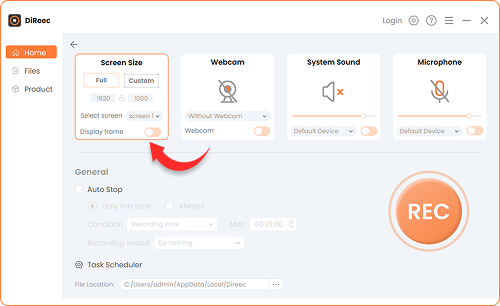
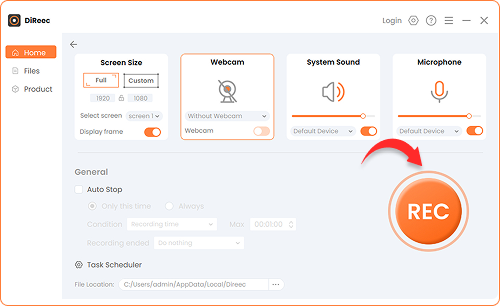
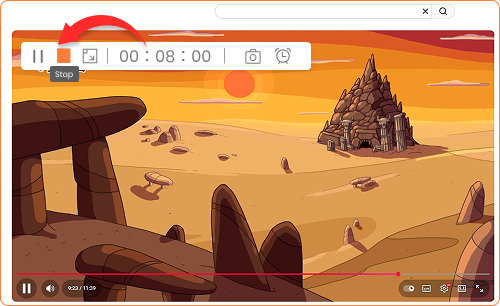
Stap 1. Selecteer Opnamemodus
Kies of je het volledige scherm of een aangepast deel wilt opnemen. Je kunt ook de microfoon of webcam inschakelen om je stem en gezicht vast te leggen.
Pro YouTube-downloader is niet beschikbaar voor iOS nu
Laat uw e-mail achter om directe downloadlinks van de Pro YouTube-downloader besteld, Windows & Mac en Android .
Laat uw e-mail achter om directe downloadlinks van de Pro YouTube-downloader voor Windows en Mac.
Doe succesvol mee. U ontvangt spoedig een e-mail.
We hebben al een e-mail naar deze mailbox gestuurd.

4.8, 2.6K-beoordelingen
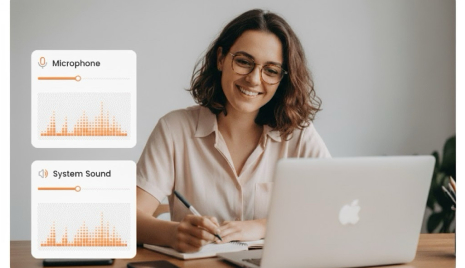
Neem moeiteloos uw scherm op met zowel systeemgeluid als microfoon. Leg gemakkelijk diverse audiobronnen vast voor tutorials, video-uitleg of presentaties. Dankzij de ingebouwde ruisonderdrukking en geluidseffecten hebben uw opnamen altijd helder en hoogwaardig geluid.
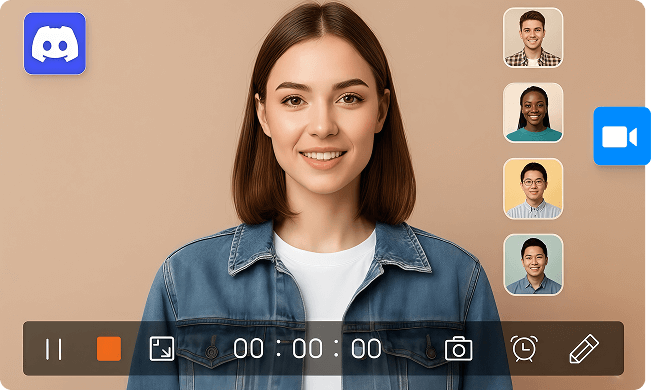
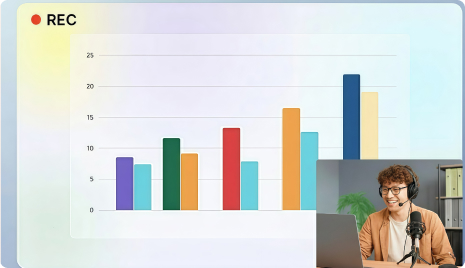
Neem tegelijkertijd je webcam en scherm op met deze alles-in-één schermrecorder. Kies ervoor om beide beelden of alleen je webcamfeed weer te geven, indien nodig. Perfect voor onlinevergaderingen, presentaties en zakelijke video's. Je kunt tijdens de opname ook de positie, grootte en het frame van de webcam aanpassen voor een persoonlijke lay-out.
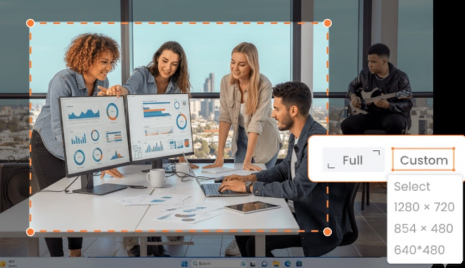
Leg elk deel van uw scherm vast in vloeiende HD zonder vertraging met onze schermopnamesoftware. Neem het volledige scherm, een specifiek gebied of aangepaste afmetingen op, zoals 1280x720 of 854x480. De software ondersteunt verschillende schermformaten en -modi, wat zorgt voor een hoge compatibiliteit en een vlekkeloze opname-ervaring.
Verbeter je schermopnames met annotatietools waarmee je tijdens het opnemen kunt tekenen, markeren of vormen kunt toevoegen. Gebruik pijlen, cirkels of notities om belangrijke momenten in je video's te benadrukken. Ideaal voor videomakers die op zoek zijn naar de beste gratis schermrecorder voor tutorials, demo's of stapsgewijze handleidingen. Deze functie maakt elke video duidelijk en interactief.
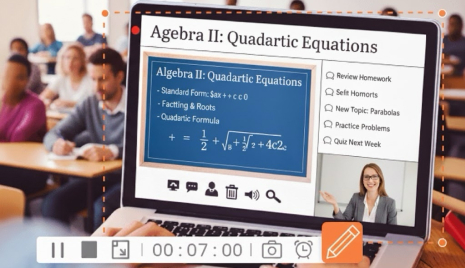
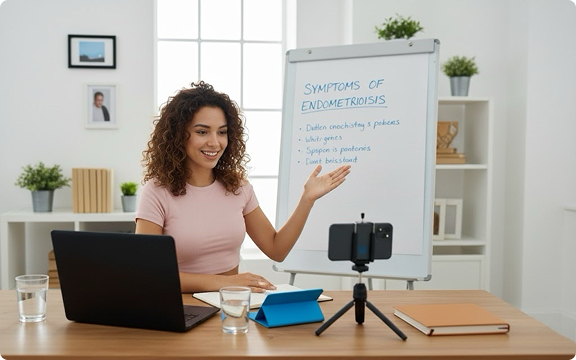
Maak je lessen interactiever en duidelijker met onze gebruiksvriendelijke schermrecorder. Voeg aantekeningen toe en gebruik whiteboardtools om concepten uit te leggen en de aandacht van leerlingen vast te houden.
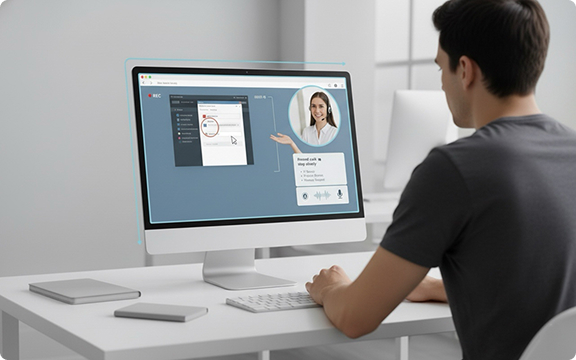
Gebruik onze schermopnamesoftware om elke stap duidelijk vast te leggen en gebruikers te begeleiden bij het oplossen van problemen of het installeren van software. Ideaal voor IT-teams, productdemonstraties of ondersteuningssessies op afstand.
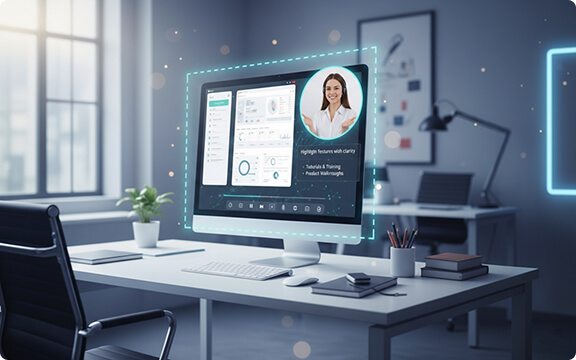
Maak gelikte softwaredemo's of producttutorials met onze schermrecorder. Leg elke klik vast, markeer belangrijke functies en leg je workflows uit met kristalhelder geluid en beeld.
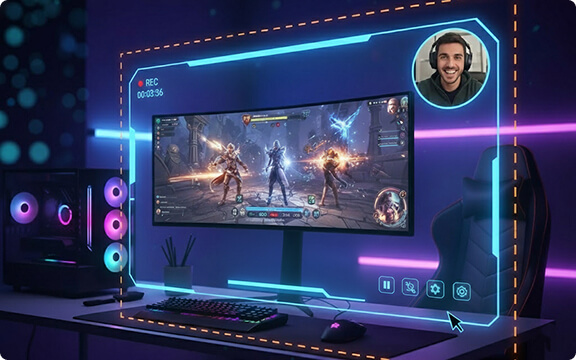
Beleef je beste gamemomenten opnieuw met vloeiende, hoogwaardige schermopnames. Leg gameplay, spraak en webcam tegelijk vast zonder vertraging, perfect voor gamers, streamers en content creators.

Ethan James

Olivia genade
Deze schermrecorder is supergemakkelijk te gebruiken en te gebruiken. Ik heb mijn video direct gedownload en gebruikt om mijn medewerkers te leren hoe ze een wiskundeprogramma kunnen oplossen. Ik zou het zeker aanraden aan iedereen die iets snels en efficiënts wil. Het heeft me enorm veel tijd bespaard!

Liam Alexander
Ik vind het geweldig dat ik zowel mijn scherm als mezelf kan opnemen terwijl ik uitleg geef. Het is perfect om mijn browser te delen en klanten precies te laten zien wat ik doe. Vergeleken met andere apps werkt deze schermopnamesoftware fantastisch!

Sophia Hope
Deze schermrecorder heeft mijn werk op afstand zoveel gemakkelijker gemaakt. Ik kan gemakkelijk vergaderingen, webinars en demo's opnemen zonder details te missen. De verschillende uitvoerformaten maken delen en samenwerken bovendien superhandig.
Onze schermrecorder is een toptool, ontworpen voor iedereen die schermopnames moet maken. Het biedt een scala aan krachtige functies, waaronder geplande opnames, meerdere opnamemodi, aangepaste sneltoetsen en muiscursorweergave. Al deze functies zijn beschikbaar voor Windows- en Mac-gebruikers.
Stap 1. Installeer de Professionele schermrecorder voor Windows en start het op uw apparaat.
Stap 2. Schakel op de hoofdinterface de scherm optie en selecteer eventuele andere opname-instellingen die u nodig hebt.
Stap 3. Kies het gebied van het scherm dat u wilt vastleggen en klik vervolgens op REC om te beginnen met opnemen.
Stap 4. Als u klaar bent, klikt u op de stop icoon. Uw opname wordt automatisch op uw pc opgeslagen.
Voordat u begint met opnemen, klikt u op de Webcam pictogram. Dubbelklik vervolgens op het voorbeeldvenster om uw gezichtsoverlay ergens op het scherm te plaatsen.
Om uw stem op te nemen, selecteert u de Microfoon optie voordat u begint. Als u ook systeemaudio wilt vastleggen, klikt u op de Geluid icoon.
Stap 1. Klik op de scherm modus, pas het opnamegebied aan en klik REC beginnen.
Stap 2. Voeg tijdens het opnemen aantekeningen toe door het penseelgereedschap of de werkbalk te gebruiken, indien nodig.
Stap 3. Klik op de stop Klik op het pictogram als u klaar bent, bekijk een voorbeeld van uw video, breng eventuele bewerkingen aan en sla de opname op.
Ja. Het videoplatform waarop onze schermrecorder is gebouwd, biedt naadloze weergave op alle apparaten, waaronder desktops, tablets, smartphones en zelfs smart-tv's. Iedereen kan je opnames soepel bekijken, zelfs met een trage internetverbinding.

De beste schermrecorder! Ik heb deze tool gebruikt voor het opnemen van workshops, vergaderingen en live lessen. Hij werkt elke keer feilloos. Het is zo'n handige en betrouwbare recorder. Goed gedaan, team!